En 2008, des chercheurs du MIT ont acheté 158 disques durs d’occasion sur eBay. Soixante-neuf d’entre eux contenaient des données récupérables.
Parmi les données trouvées : des registres médicaux, des informations financières personnelles, des emails d’entreprise, des photos privées — et les informations d’identification d’un serveur de carte de crédit contenant 5 000 numéros de carte.
Ces disques avaient été “effacés”.
Ce que votre ordinateur fait quand vous supprimez un fichier
Un système de fichiers fonctionne comme un index de bibliothèque. Il maintient une table qui dit : “le fichier X se trouve aux emplacements 1024-2048 sur le disque”.
Quand vous supprimez un fichier :
- Le système supprime l’entrée dans la table d’index
- Il marque les blocs de données comme “disponibles”
- C’est tout
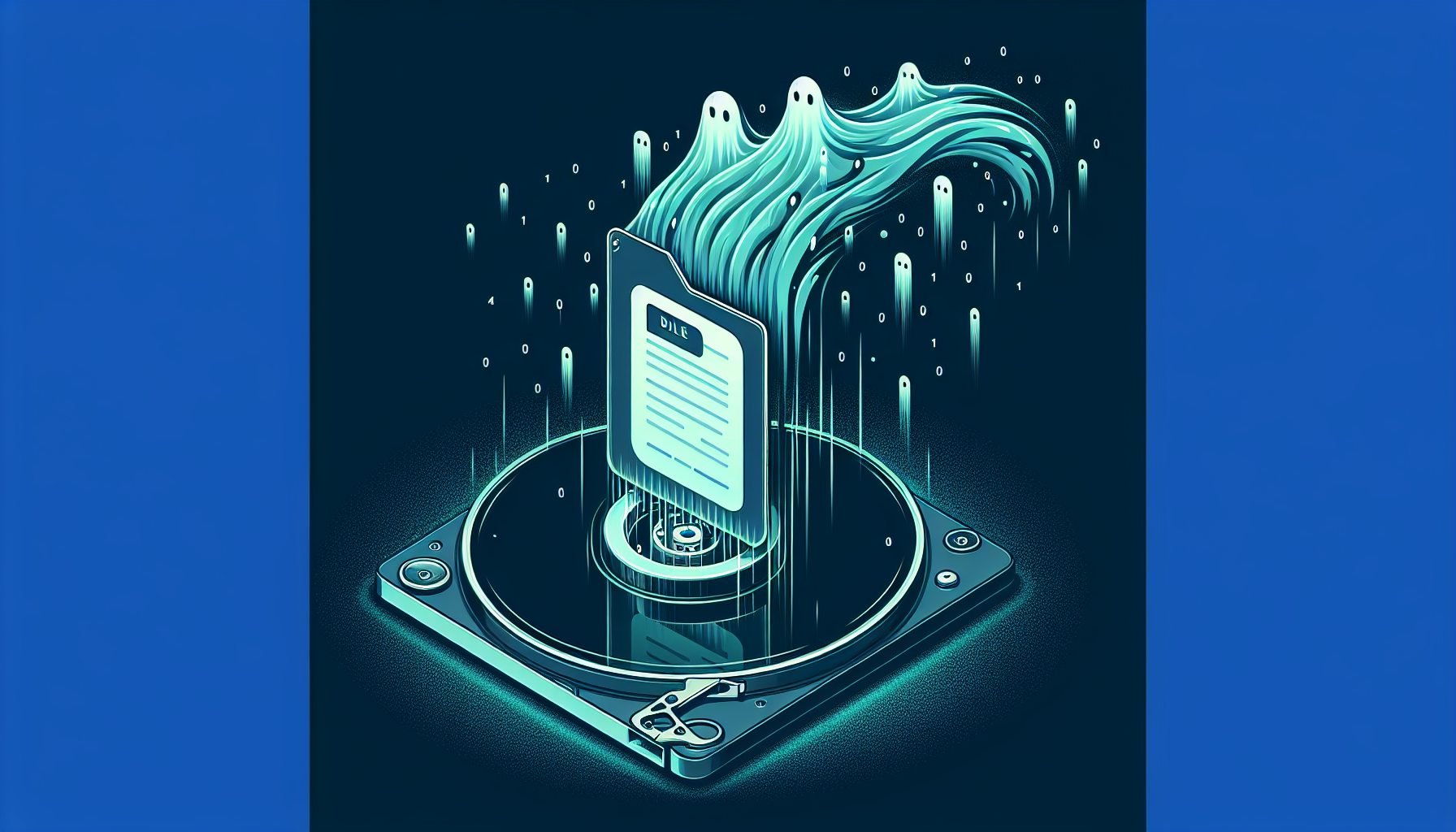
Les données elles-mêmes — les bits sur le disque — restent intactes. Elles restent là jusqu’à ce qu’un nouveau fichier soit écrit à ces emplacements.
Un outil de récupération (TestDisk, PhotoRec, Recuva) peut scanner le disque brut, ignorer l’index, et retrouver les données directement. C’est exactement ce que font les enquêteurs forensiques — et ce que peuvent faire des acheteurs de disques d’occasion.
La différence entre HDD et SSD
Sur un HDD (disque mécanique) :
La solution est simple : écraser les données avec des zéros, des uns, ou des patterns aléatoires. Un passage suffit pour les disques modernes (malgré le mythe du “7 passes” — une seule passe est suffisante selon le NIST depuis 2006).
Outils :
- Windows :
Cipher /w:C:\dossierou Eraser - macOS :
srm -rf fichier(Secure Remove) - Linux :
shred -u fichier
Sur un SSD (Flash) :
C’est plus compliqué. Les SSD utilisent le wear leveling : pour prolonger la vie des cellules flash, le contrôleur distribue les écritures sur tout le disque. Quand vous demandez d’écraser un fichier, le contrôleur peut écrire les nouvelles données à un emplacement différent — laissant les originaux intacts.
De plus, les SSD ont des zones de réserve (over-provisioning) invisibles au système d’exploitation où des données peuvent persister.
La solution sur SSD : le chiffrement intégral du disque.
La bonne approche pour les SSD : chiffrement intégral
Si votre disque est entièrement chiffré dès le départ, effacer la clé de chiffrement rend toutes les données instantanément inaccessibles — même si elles restent physiquement sur le disque.
Sur Mac : FileVault 2 (intégré, activez-le dans Réglages Système → Confidentialité et sécurité) Sur Windows : BitLocker (Windows Pro/Enterprise) ou VeraCrypt (gratuit, toutes versions) Sur iPhone/Android : activé par défaut si vous avez un code PIN
Si le chiffrement est activé avant que vous stockiez quoi que ce soit, effacer la clé = effacer tout.
Que faire d’un disque avant de le vendre ou de le jeter
Si le disque est encore fonctionnel :
- Activez le chiffrement intégral s’il n’est pas déjà activé
- Attendez que le chiffrement soit complet
- Effacez toutes les données normalement
- Reformatez
Si le disque est en panne ou ne sera plus utilisé : La solution la plus fiable est physique — démagnétisation (degaussing) ou destruction physique. Pour un usage personnel, percer plusieurs trous à travers le plateau/chip avec un clou ou une perceuse fonctionne. Pas élégant mais efficace.
Ce que vous pouvez faire maintenant
- Activez FileVault (Mac) ou BitLocker (Windows) — c’est la protection la plus importante pour les SSD
- Avant de vendre un appareil : réinitialisez aux paramètres d’usine après avoir activé le chiffrement — pas avant
- Pour des fichiers sensibles spécifiques : chiffrez-les dans VeraCrypt avant de les créer — même si le disque n’est pas entièrement chiffré, ces fichiers spécifiques sont protégés
Au Québec, la Loi 25 impose des obligations de destruction sécurisée des données personnelles en fin de vie. Ce n’est pas optionnel pour les entreprises. C’est une obligation légale.
Savoir si votre processus actuel y répond, c’est ce qu’on vérifie dans un audit.
Sequr — Agent certifié québécois
À lire aussi :