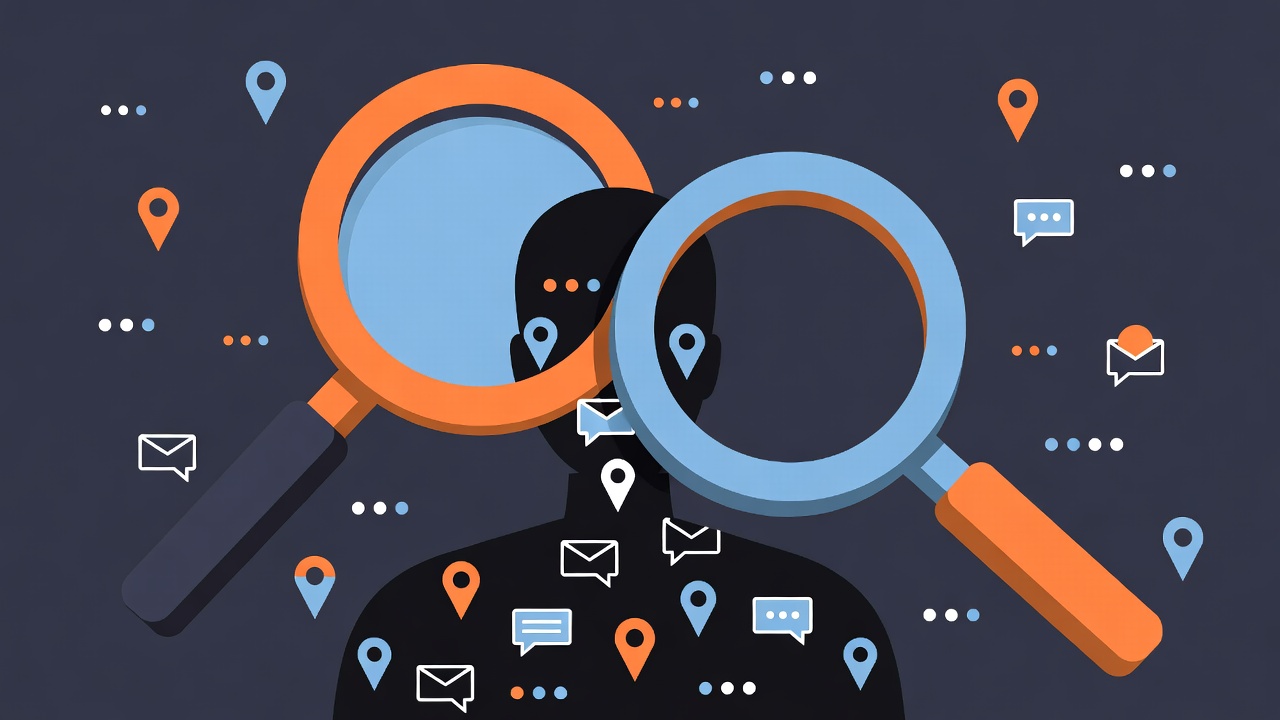
Marie de Laval a téléchargé ses données Google un dimanche après-midi, par curiosité.
Le fichier faisait 3,7 gigaoctets. Elle a mis trois heures à l’ouvrir et à comprendre ce qu’elle avait devant elle.
Dix-huit mois de déplacements GPS complets. L’adresse de la clinique de son médecin de famille — avec la durée exacte de chaque visite. L’adresse du cabinet de sa psychologue. L’hôtel où elle avait passé deux nuits pendant sa séparation. Le trajet entre son appartement et le bureau d’avocats.
Marie utilisait le mode incognito. Elle pensait que ça la protégeait.
Ce qu’elle ne savait pas : le mode incognito masque votre historique dans le navigateur, sur votre appareil. Il ne change rien à ce que Google collecte quand vous êtes connectée à votre compte. Elle était connectée à Gmail dans un autre onglet. Google avait tout vu.
Ce que Google a vraiment sur vous
Avant de parler de solutions, vous devez voir de quoi il s’agit concrètement.
Google Takeout, c’est l’outil que Google met à votre disposition pour télécharger tout ce qu’il a collecté sur vous. Et « tout », c’est un grand mot qui mérite d’être défini.
Guide Google Takeout étape par étape
- Allez sur myaccount.google.com
- Dans le menu de gauche : Données et confidentialité
- Faites défiler jusqu’à « Télécharger vos données »
- Cliquez sur Télécharger vos données (ça ouvre takeout.google.com)
- Par défaut, tout est coché. Vous pouvez tout garder coché pour la première fois
- Choisissez le format (ZIP recommandé), la fréquence (une seule fois), et la taille des fichiers (2 Go)
- Cliquez sur Créer une exportation
- Google vous envoie un email avec un lien de téléchargement dans 2 à 24 heures
Ce que vous allez trouver dans le dossier :
Chrome et Recherches — chaque recherche que vous avez faite depuis que vous êtes connecté à votre compte Google. Pas juste les mots : l’heure exacte, la durée, les clics. Des années de recherches.
Maps / Localisation — si l’historique des positions était activé (il l’est par défaut sur Android), vous avez un fichier JSON avec chaque endroit où vous êtes allé, l’heure d’arrivée, l’heure de départ, le mode de transport. Google reconstitue vos habitudes : votre médecin, votre gym, vos sorties du vendredi soir, vos visites chez des gens.
YouTube — chaque vidéo regardée, chaque recherche effectuée, les publicités sur lesquelles vous avez cliqué. Si vous avez regardé des vidéos sur la dépression, l’alcoolisme, le divorce, les finances personnelles — c’est là.
Gmail — Google ne vous donne pas le contenu de vos emails dans Takeout (c’est une exportation séparée via le format MBOX). Mais il analyse le contenu depuis des années. C’est comme ça que les publicités de vol quand vous planifiez un voyage apparaissent avant même d’avoir cherché sur Google.
Google Photos — les métadonnées de toutes vos photos (date, heure, localisation GPS si activée dans l’appareil photo).
Assistant et interactions vocales — si vous avez utilisé Google Home ou « OK Google », les enregistrements audio sont potentiellement là. Pas toujours, mais parfois.
La première fois qu’on ouvre ça, c’est déstabilisant. Bob a réagi comme beaucoup de gens : « Je savais que c’était là, mais voir les fichiers, c’est différent. »
Votre profil publicitaire Google — l’identité qu’ils vous ont assignée
Télécharger vos données, c’est une chose. Voir comment Google vous catégorise pour les annonceurs, c’en est une autre.
Allez sur myadcenter.google.com.
Vous allez voir votre profil publicitaire : la liste de catégories que Google vous a assignées sur la base de vos comportements. Pas ce que vous avez déclaré — ce que Google a déduit.
Bob a regardé son profil publicitaire Google. Il était catégorisé : Revenu 75–100 k$, Intentions d’achat automobile, Intérêt en investissement immobilier, Père de famille.
Il n’avait jamais cherché une voiture sur Google.
Mais il en avait mentionné une dans un email Gmail. Il avait aussi visité le site de sa banque depuis Chrome, où il avait comparé des produits hypothécaires. Et ses achats en ligne sur Google Pay incluaient des vêtements d’enfant.
Google n’a pas deviné. Il a déduit. À partir de dizaines de signaux que Bob ne pensait pas connectés entre eux.
Sur myadcenter.google.com, vous pouvez désactiver des catégories ou désactiver la personnalisation des publicités au complet. Ça ne supprime pas les données — ça désactive juste leur utilisation pour les pubs Google.
Facebook / Meta : le dossier complet
Si le dossier Google est imposant, le dossier Facebook est souvent plus personnel — parce que les gens partagent volontairement bien plus sur Facebook.
Guide étape par étape pour télécharger vos données Facebook
- Sur Facebook (version web) : cliquez sur votre photo de profil en haut à droite
- Paramètres et confidentialité → Paramètres
- Dans le menu de gauche : Vos informations Facebook
- Cliquez sur Télécharger vos informations
- Sélectionnez la plage de dates (choisissez « Tout le temps » pour la première fois)
- Format : JSON (plus facile à parcourir) ou HTML (plus lisible)
- Qualité des médias : Faible (pour réduire la taille)
- Cliquez sur Demander un téléchargement
Ce que vous trouverez :
Messages — tous vos messages privés depuis la création du compte. Même les conversations effacées de votre côté. Même les messages avec des gens qui ont supprimé leur compte.
Annonces cliquées — la liste complète de toutes les publicités sur lesquelles vous avez cliqué depuis des années. Instructif.
Activité hors de Facebook — la liste des sites externes que vous avez visités pendant que vous étiez connecté à Facebook (via le pixel de tracking Meta). Les sites e-commerce, les portails de santé, les sites d’information — Facebook sait que vous y êtes allé.
Connexions — les appareils depuis lesquels vous êtes connecté, les adresses IP, les navigateurs.
Données des appareils — les informations de batterie, de signal, de langue, de fuseau horaire. Ça semble anodin, mais combinées, ces données permettent de vous identifier même sans compte.
Alex a téléchargé ses données Facebook après sa séparation. Il a réalisé que l’algorithme avait commencé à lui montrer du contenu lié au divorce avant même qu’il l’ait cherché — parce que ses messages privés révélaient la situation avant qu’il en parle publiquement.
Ce que le profil publicitaire Facebook dit de vous
L’outil est sur facebook.com/adpreferences.
Sur cette page, vous trouvez deux choses importantes :
Vos catégories — les intérêts que Facebook vous a attribués (et que vous pouvez voir dans « Vos centres d’intérêt »). Ça peut être : style de vie, politique, santé, finances, voyages, divertissement. Les catégories changent selon votre comportement récent.
Les annonceurs qui vous ciblent — une liste des entreprises qui ont ciblé votre profil avec une publicité récemment. Vous pouvez voir exactement qui a acheté l’accès à un profil comme le vôtre.
Marie a regardé cette liste. Elle a vu apparaître le nom d’un cabinet d’avocats spécialisé en droit familial qu’elle n’avait jamais visité directement. Elle avait cherché « pension alimentaire calcul québec » dans un onglet normal (pas incognito) quelques semaines avant.
Facebook l’avait cataloguée. Le cabinet d’avocats avait ciblé ce profil.
Réduire la collecte — 5 réglages qui changent tout
Ces réglages ne suppriment pas les données déjà collectées. Mais ils ralentissent considérablement la collecte future.
1. Désactiver l’Activité hors de Facebook (Meta)
Paramètres → Vos informations Facebook → Activité hors de Facebook → Déconnecter l’historique
Ça coupe le lien entre votre navigation externe et votre profil Facebook. Les sites qui ont le pixel Meta continueront de l’envoyer à Facebook, mais ce ne sera plus lié à votre compte.
2. Désactiver la personnalisation des publicités Google
myadcenter.google.com → Désactiver la personnalisation des publicités
Google affichera quand même des pubs, mais elles ne seront plus basées sur votre profil comportemental. Moins utile pour Google, mais ça réduit l’incitation à accumuler des données sur vous.
3. Désactiver l’Historique des positions Google
myaccount.google.com → Données et confidentialité → Historique des positions → Désactiver
C’est le réglage le plus impactant pour la vie privée au quotidien. Google Maps continuera de fonctionner, mais vos déplacements ne seront plus enregistrés de façon permanente.
4. Désactiver Web & Activité sur les applications Google
myaccount.google.com → Données et confidentialité → Web & Activité sur les applications → Désactiver
Ça stoppe la collecte de vos recherches et activités Chrome liées à votre compte. C’est ce qui a permis à Google de voir les recherches de Marie même en mode incognito.
5. Désactiver la reconnaissance faciale (si disponible dans votre région)
Sur Facebook : Paramètres → Reconnaissance faciale → Désactiver
Meta a officiellement arrêté la reconnaissance faciale sur Facebook en 2021 après une condamnation. Mais la fonctionnalité existe toujours dans certaines formes sur Instagram et d’autres produits Meta. Vérifiez vos paramètres.
Ces cinq réglages prennent 20 minutes à faire. Ils ne rendent pas votre navigation parfaitement privée, mais ils changent radicalement ce que Google et Meta accumulent sur vous à partir d’aujourd’hui.
Ce que Gmail analyse — et ce que le mode incognito ne cache pas
C’est le point que la plupart des gens ratent.
Gmail est gratuit. En échange, Google analyse le contenu de vos emails. Officiellement depuis 2017, Google a cessé d’utiliser ce contenu pour cibler les publicités directement dans Gmail. Mais vos emails sont toujours traités pour alimenter Smart Compose, les résumés automatiques, les suggestions de réponse, la détection de spam. Ces modèles de machine learning influencent l’ensemble des produits Google.
Bob a reçu une publicité pour des articles de bébé quelques jours après avoir annoncé une grossesse dans un email à sa sœur. Il n’avait rien cherché sur Google à ce sujet. Coïncidence? Possible. Mais ce genre de coïncidence est très fréquent chez les utilisateurs Gmail.
Et le mode incognito dans tout ça?
Voici ce que le mode incognito fait réellement :
- Il n’enregistre pas votre historique sur votre appareil
- Il ne garde pas les cookies d’une session à l’autre
- Il efface les données de formulaires à la fermeture
Voici ce qu’il ne fait pas :
- Il ne cache pas votre activité à votre fournisseur internet
- Il ne cache rien à Google si vous êtes connecté à votre compte Gmail dans un autre onglet
Dès que vous êtes connecté à votre compte Google quelque part dans Chrome, Google peut associer votre activité à votre identité — même dans les onglets incognito. L’incognito dans Chrome ne vous déconnecte pas de Google.
Alex utilisait le mode incognito pour chercher des informations médicales qu’il préférait garder privées. Gmail était ouvert dans un autre onglet. Ces recherches sont apparues dans son dossier Google Takeout.
Ce que vous pouvez faire maintenant — plan en 3 étapes
Étape 1 : Téléchargez vos données (cette semaine)
Prenez une heure. Téléchargez vos données Google et Facebook. Même si vous ne lisez pas tout, le fait de voir la taille du fichier est révélateur. Et vous aurez une copie de ce que ces plateformes ont sur vous.
Google Takeout : takeout.google.com Facebook : Paramètres → Vos informations Facebook → Télécharger vos informations
Étape 2 : Appliquez les 5 réglages (ce soir)
20 minutes. Ces réglages ne suppriment pas ce qui est déjà collecté, mais ils changent ce qui le sera demain.
Étape 3 : Changez progressivement vos outils (ce mois-ci)
Un changement à la fois :
- Remplacez les recherches Google quotidiennes par DuckDuckGo ou Brave Search — aucun historique, aucun profil
- Installez uBlock Origin dans votre navigateur — bloque les pixels de tracking sur les sites que vous visitez
- Vérifiez les autorisations de localisation de vos apps — la liste dans vos paramètres téléphone vous surprendra
Si vous voulez aller plus loin :
- ProtonMail remplace Gmail (serveurs suisses, chiffrement bout-en-bout)
- OsmAnd remplace Google Maps (cartes locales, aucun tracking)
- Simple Keyboard remplace Gboard — oui, le clavier envoie ce que vous tapez à Google
Ce que vous avez dans les mains maintenant
Vous savez télécharger votre dossier Google et votre dossier Facebook. Vous savez où consulter votre profil publicitaire. Vous avez cinq réglages concrets et un plan en trois étapes.
Patrick a fait le tour complet un soir après le travail. Deux heures à parcourir ses données — pas par paranoïa, par curiosité. Sa conclusion : « Je n’aurais jamais imaginé que c’était aussi précis. Je savais que c’était là. Mais voir mon trajet entre chez moi et le bureau, avec les arrêts exacts, tous les jours depuis 2019… c’est autre chose. »
Ce n’est pas une raison de paniquer. C’est une raison de choisir consciemment ce que vous partagez, avec qui, et comment.
La collecte existe. Elle existera demain. Mais la différence entre quelqu’un qui subit et quelqu’un qui choisit, c’est l’information.
Si vous avez des questions sur la protection de vos données ou sur l’audit de votre empreinte numérique, l’équipe Sequr peut vous aider.
Sequr — Cybersécurité pour particuliers
À lire aussi :