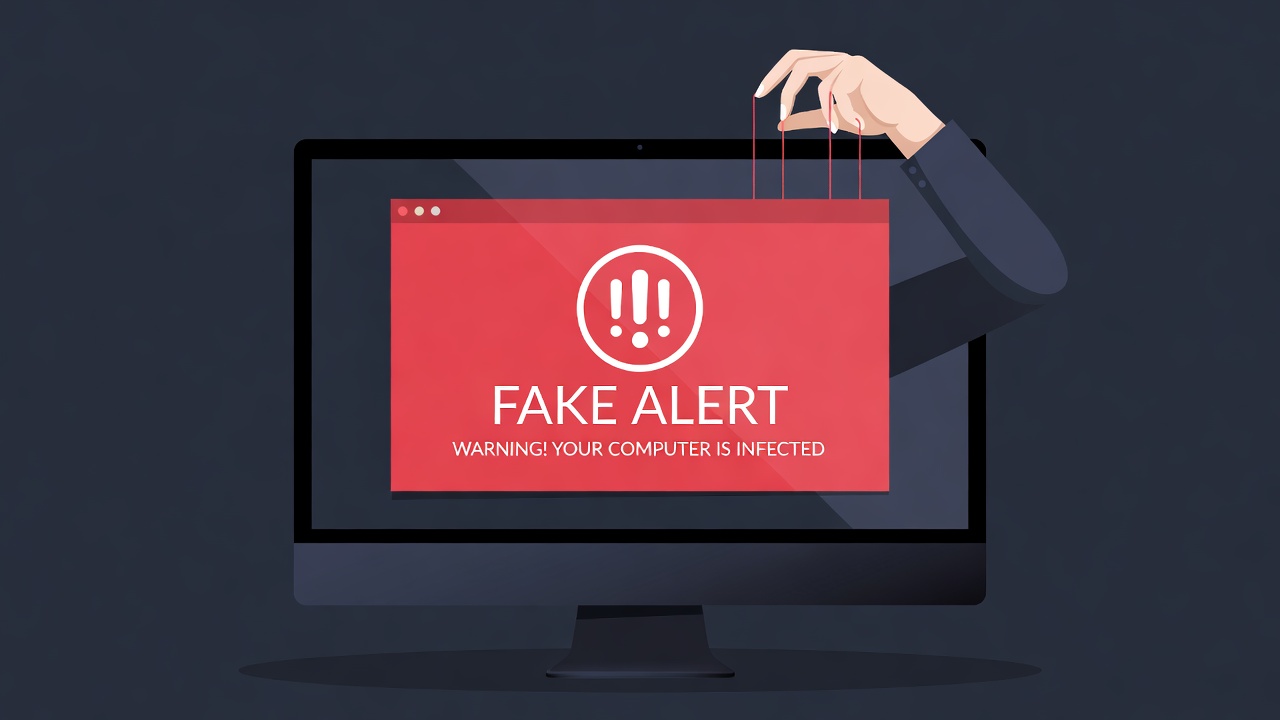
Il est 14 h un mercredi. Gilles, 67 ans, est en train de naviguer sur internet.
Une page s’ouvre soudainement. Fond rouge vif. Texte en majuscules : “ALERTE DE SÉCURITÉ — Votre ordinateur a été infecté. Appelez immédiatement le 1-800-XXX-XXXX pour éviter la perte permanente de vos données personnelles et bancaires.”
Une alarme sonore se déclenche. Continue. La page semble bloquer le navigateur. Gilles ne peut plus fermer la fenêtre. Il clique partout. L’alarme ne s’arrête pas.
Il appelle le numéro.
Trois heures plus tard, il a perdu 3 400 $. Un technicien “Microsoft” très professionnel l’a guidé pas à pas. Gilles a installé un logiciel. Il a donné accès à son écran. Il a acheté des cartes-cadeaux Google Play parce que “c’était la seule façon de payer le service de décontamination”.
Gilles n’a pas osé en parler pendant trois semaines. Pas à sa femme. Pas à son fils. La honte était plus forte que la colère. Il se disait qu’il aurait dû savoir. Qu’il était stupide. Qu’à son âge.
Il n’était pas stupide. Il était ciblé par des professionnels.
Ce qui s’est passé techniquement (sans jargon)
La pop-up n’était pas une vraie alerte de sécurité. C’était une page web. Une page ordinaire, construite avec du code HTML et JavaScript, conçue pour ressembler à une alerte système officielle.
Elle peut jouer un son en boucle. Elle peut bloquer la fermeture du navigateur avec du code JavaScript. Elle peut afficher votre adresse IP pour paraître “personnalisée”. Elle peut même afficher votre ville.
Ce qu’elle ne peut absolument pas faire : scanner votre ordinateur. Détecter un vrai virus. Accéder à vos fichiers. Bloquer quoi que ce soit sur votre machine.
C’est une illusion. Un décor. Une mise en scène conçue par des équipes professionnelles qui testent différentes versions pour maximiser le taux de panique.
Pourquoi des gens intelligents se font piéger
Cette arnaque ne cible pas les personnes “naïves”. Elle cible une vulnérabilité universelle : le stress aigu.
L’alarme sonore. Le fond rouge. Le texte urgent avec des mots comme “données bancaires” et “perte permanente”. Le compteur qui défile. Tout est calculé pour un seul objectif : déclencher une réponse de panique avant que vous ayez le temps de réfléchir.
Sous un stress intense, le cerveau cherche une solution rapide pour faire disparaître la menace. Le numéro de téléphone est là. Il a l’air officiel. La “solution” semble à portée de main.
Des ingénieurs, des médecins, des avocats se font piéger tous les jours. Ce n’est pas une question d’intelligence ou d’âge. C’est de la psychologie appliquée par des équipes qui font ça à plein temps.
Ce qui se passe quand vous appelez
Quand Gilles a appelé, une voix professionnelle a répondu. Accent étranger, mais ton calme et rassurant. Il s’est présenté comme “technicien certifié Microsoft”.
Il a demandé à Gilles d’installer TeamViewer — “pour diagnostiquer l’infection à distance”. Une fois l’accès accordé, l’arnaqueur voyait l’écran de Gilles en temps réel. Il a ouvert l’invite de commande Windows, tapé des commandes qui semblaient techniques, montré des “erreurs” dans les logs système — des lignes normales que tout ordinateur Windows a, présentées comme des preuves d’infection.
Ensuite est venue la “facture” : 349 $ pour nettoyer les infections. Puis 299 $ pour un abonnement de protection annuelle.
Gilles a demandé s’il pouvait payer par carte de crédit. “Désolé, notre système de carte est en maintenance. Cartes-cadeaux Google Play ou Amazon seulement.” Si Gilles avait hésité, l’arnaqueur aurait pu menacer de supprimer ses fichiers — ce qu’il pouvait réellement faire puisqu’il avait l’accès à distance.
Les 3 variantes de l’arnaque en 2026
L’arnaque pop-up classique que Gilles a vécue n’est qu’une version. Les arnaqueurs ont évolué.
La pop-up classique (version Gilles)
Une page web se charge et déclenche l’alarme. Elle peut arriver en cliquant sur une publicité, en visitant un site compromis, ou même depuis un résultat de recherche. Le téléchargement d’un fichier n’est pas nécessaire — la page s’ouvre et ça suffit.
L’appel entrant “Microsoft”
Vous recevez un appel. La personne se présente comme technicien Microsoft, Bell, ou votre fournisseur internet. Elle dit avoir détecté une “activité suspecte” depuis votre adresse IP. Elle vous demande d’installer un logiciel pour “vérifier”. Même déroulement qu’avec la pop-up — mais sans l’étape du choc visuel initial.
Règle absolue : si quelqu’un vous appelle en premier pour vous parler d’un virus ou d’un problème sur votre ordinateur, c’est une arnaque. Raccrochez sans explications.
L’arnaque via Google Ads (la plus sournoise)
Vous cherchez “support technique Dell” ou “aide ordinateur lent” sur Google. Le premier résultat affiché — celui marqué “Commandité” — pointe vers un faux centre de support. Vous appelez en pensant appeler Dell ou Microsoft. C’est un arnaqueur.
Ces publicités Google frauduleuses existent parce qu’elles sont rentables — les arnaqueurs font plus d’argent en publicité qu’ils n’en dépensent. Google les supprime, mais de nouvelles apparaissent constamment.
Réflexe : pour contacter le support d’une entreprise technologique, tapez l’URL directement (dell.com/support, support.apple.com, support.microsoft.com). Jamais depuis un résultat de recherche.
Les chiffres réels
En 2023, le Centre antifraude du Canada a reçu plus de 7 000 signalements liés aux arnaques de faux support technique. Pertes déclarées : plus de 15 millions de dollars.
Ces chiffres représentent moins de 10 % des cas réels. La majorité des victimes ne signalent jamais — exactement pour la même raison que Gilles : la honte.
Les victimes les plus fréquentes selon les données canadiennes : 55 à 75 ans. Mais cette arnaque touche toutes les tranches d’âge. Les 35-50 ans se font piéger régulièrement, particulièrement par la variante Google Ads qui cible les gens pressés qui cherchent un support rapide.
Comment s’en sortir en 30 secondes
Si vous voyez cette pop-up maintenant :
N’appelez pas le numéro. Jamais. Aucune entreprise légitime — Microsoft, Apple, votre antivirus — ne vous signale un problème via une pop-up avec un numéro à appeler.
Fermez le navigateur. Clic droit sur l’icône du navigateur dans la barre des tâches → Fermer la fenêtre. Ou Alt+F4 sur Windows, Cmd+Q sur Mac.
Si le navigateur ne se ferme pas : Ctrl+Alt+Suppr sur Windows → Gestionnaire des tâches → sélectionnez le navigateur → Fin de tâche. Sur Mac : Cmd+Option+Échap → sélectionnez le navigateur → Forcer à quitter.
Si rien ne fonctionne : maintenez le bouton d’alimentation 5 secondes. L’ordinateur s’éteint de force. Rallumez normalement.
C’est tout. La pop-up n’avait aucun accès à votre ordinateur. Votre machine va très bien.
Les 6 étapes si vous avez DÉJÀ appelé et donné accès
Si vous avez déjà fait ce que Gilles a fait — appelé le numéro et installé un logiciel d’accès à distance — voici quoi faire, dans l’ordre.
Étape 1 : Déconnectez internet immédiatement
Débranchez le câble Ethernet ou désactivez le WiFi. Si l’arnaqueur a encore une session active, ça coupe sa connexion. Ne reconnectez pas avant d’avoir complété les étapes suivantes.
Étape 2 : Désinstallez TeamViewer, AnyDesk ou tout logiciel d’accès à distance
Windows : Panneau de configuration → Programmes → Désinstaller un programme. Cherchez TeamViewer, AnyDesk, AnySupport, LogMeIn, ou tout programme que vous n’avez pas installé vous-même.
Mac : Ouvrez le dossier Applications. Faites glisser TeamViewer ou AnyDesk vers la corbeille. Videz la corbeille.
Étape 3 : Scanner avec Malwarebytes
Téléchargez Malwarebytes depuis malwarebytes.com (version gratuite suffit). Installez-le. Lancez un scan complet — ça prend 20 à 60 minutes. Laissez-le supprimer tout ce qu’il trouve.
Si vous n’avez pas encore reconnecté internet, faites ce téléchargement depuis un autre appareil (téléphone, tablette) et transférez le fichier d’installation via clé USB.
Étape 4 : Changez tous vos mots de passe depuis un AUTRE appareil
Pas depuis l’ordinateur compromis — depuis votre téléphone ou un autre ordinateur. Commencez par votre email principal, puis vos comptes bancaires, puis le reste.
Si vous avez entré des mots de passe pendant que l’arnaqueur avait accès à votre écran, considérez qu’il les a. Changez-les tous.
Étape 5 : Vérifiez si un compte a été ouvert à votre nom
Les arnaqueurs qui ont eu accès à des informations personnelles peuvent tenter d’ouvrir des cartes de crédit ou des prêts à votre nom. Dans les semaines suivantes, vérifiez votre dossier de crédit via Équifax Canada (equifax.ca) ou TransUnion Canada (transunion.ca) — les deux offrent un rapport gratuit.
Si vous voyez des comptes que vous n’avez pas ouverts, contactez immédiatement l’institution concernée et les bureaux de crédit pour placer une alerte à la fraude.
Étape 6 : Appelez votre banque et Équifax
Votre banque : numéro au dos de votre carte. Signalez la fraude, contestez les transactions si vous avez payé par carte de crédit, et demandez un suivi sur votre compte.
Équifax Canada : 1-800-465-7166 — pour placer une alerte à la fraude sur votre dossier (gratuit, valide 6 ans au Canada).
Centre antifraude du Canada : 1-888-495-8501 — signalez l’incident. Ça aide à tracer les réseaux d’arnaqueurs et à prévenir d’autres victimes.
Comment installer uBlock Origin en 3 étapes
uBlock Origin est un bloqueur de publicités gratuit et open source. Il bloque la grande majorité des pages de scareware avant qu’elles s’ouvrent. C’est la meilleure prévention qui existe contre cette arnaque.
Sur Chrome
- Ouvrez Chrome. Cliquez sur les trois points en haut à droite → Extensions → Visitez le Chrome Web Store
- Dans la barre de recherche, tapez “uBlock Origin”. Cliquez sur “Ajouter à Chrome” sur le résultat officiel (développeur : Raymond Hill)
- Confirmez en cliquant “Ajouter l’extension”. C’est actif immédiatement — aucune configuration nécessaire
Note importante : Google a commencé à restreindre uBlock Origin dans Chrome en 2024 via la transition Manifest V3. Si uBlock Origin classique ne fonctionne plus, installez “uBlock Origin Lite” — moins puissant mais toujours efficace.
Sur Firefox
- Ouvrez Firefox. Cliquez sur les trois lignes en haut à droite → Modules complémentaires et thèmes
- Cherchez “uBlock Origin”. Cliquez sur “Ajouter à Firefox”
- Confirmez. Firefox est le navigateur où uBlock Origin fonctionne le mieux — recommandé
Sur Safari (Mac)
- Ouvrez l’App Store sur votre Mac. Cherchez “uBlock Origin” ou “uBlock”
- Téléchargez l’application (elle est gratuite)
- Ouvrez Safari → Préférences (ou Réglages sur macOS Ventura+) → Extensions → Cochez uBlock pour l’activer
Une fois installé sur n’importe quel navigateur : les publicités disparaissent, les trackers sont bloqués, et les pages de scareware sont bloquées avant de s’ouvrir. C’est une des meilleures décisions que vous pouvez prendre pour quelqu’un de vulnérable dans votre entourage.
Comment protéger quelqu’un de vulnérable dans votre entourage
Si vous avez des parents, des grands-parents, ou quelqu’un dans votre entourage qui n’est pas à l’aise avec la technologie, voici la meilleure chose que vous puissiez faire.
Installez uBlock Origin sur leur navigateur. Ça règle 80 % du problème avant même qu’il se pose.
Ensuite, donnez-leur une règle simple. Une seule. Mémorisable.
“Si l’ordinateur sonne et affiche un numéro de téléphone, j’éteins l’écran et j’appelle [votre prénom].”
Pas de nuance. Pas de “ça dépend”. Toujours. Sans exception. Microsoft ne fonctionne pas comme ça. Apple non plus. Personne de légitime ne fonctionne comme ça.
Vous pouvez l’écrire sur un Post-it collé sur l’écran. Ça peut sembler excessif. Ça ne l’est pas.
Gilles a récupéré une partie de son argent après plusieurs mois de démarches avec sa banque. Pas tout.
Aujourd’hui, il a une règle simple sur un Post-it sur son frigo : “Si l’ordinateur sonne et affiche un numéro — j’éteins l’écran et j’appelle mon fils.”
Trois mots. Mémorisable. Efficace.
Depuis 18 mois, il n’a plus jamais eu peur d’un pop-up. Pas parce qu’il n’en voit plus — uBlock Origin en bloque la plupart. Mais parce que quand il en voit un, il sait exactement ce que c’est.
La meilleure protection contre cette arnaque, c’est de savoir qu’elle existe. Maintenant vous savez. Transmettez-le à quelqu’un.
Vous pensez que quelqu’un dans votre entourage a été victime, ou vous avez des doutes sur ce qui s’est passé sur votre ordinateur?
À lire aussi :